
Campos personalizados
Os campos personalizados permitem cadastrar informações extras nos elementos do OZmap, além dos dados que já vêm por padrão. Eles são criados pelo administrador e valem para os tipos de elemento escolhidos na criação.
Acesso
No menu lateral, clique em Personalização e depois em Campos Personalizados.
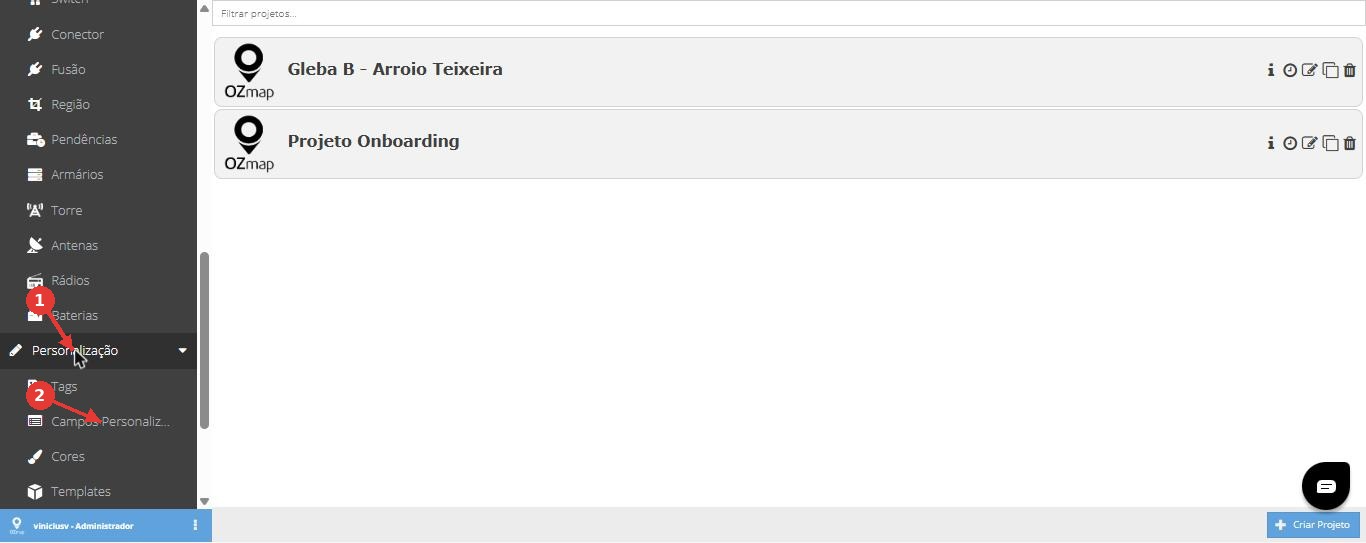
Figura 1: menu Personalização, com a opção Campos Personalizados (1 e 2).
A tela lista os campos já criados, com as colunas Campo, Tipo, Elementos e Status.
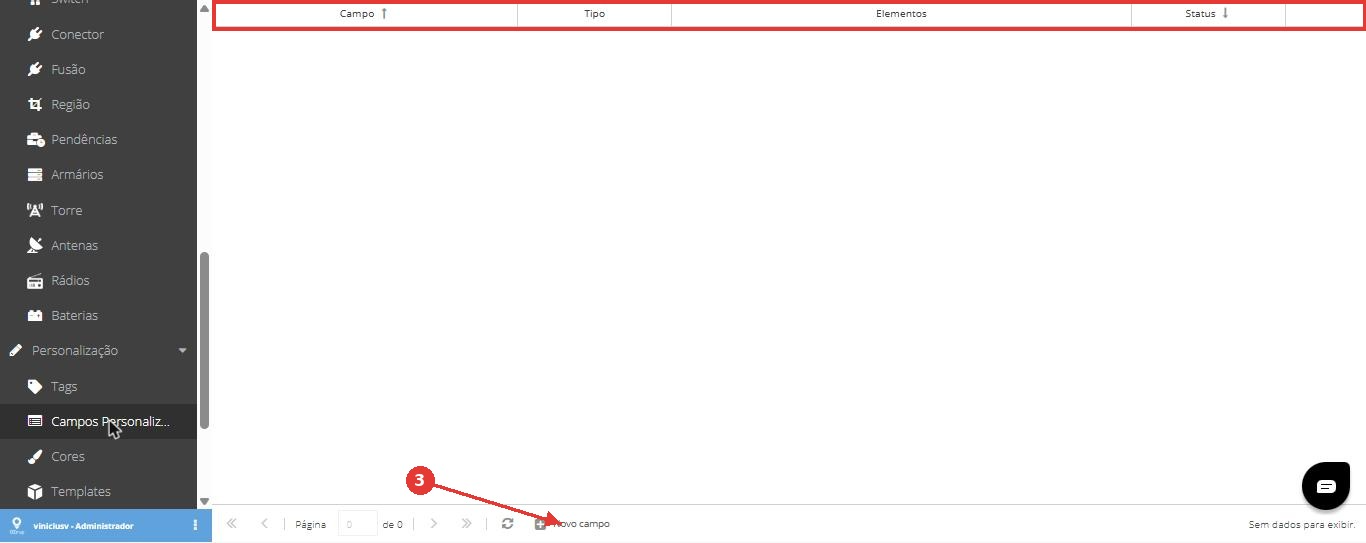
Figura 2: lista de campos personalizados. Para criar um novo, clique em Novo campo (3).
Criando um campo
Clique em Novo campo.
No campo Nome, informe o nome do campo.
No campo Descrição, explique para que o campo serve (opcional).
Em Tipo, escolha um dos tipos disponíveis.
Em Aplicar aos elementos, selecione os tipos de elemento que terão esse campo. Você pode escolher mais de um.
Clique em Salvar.
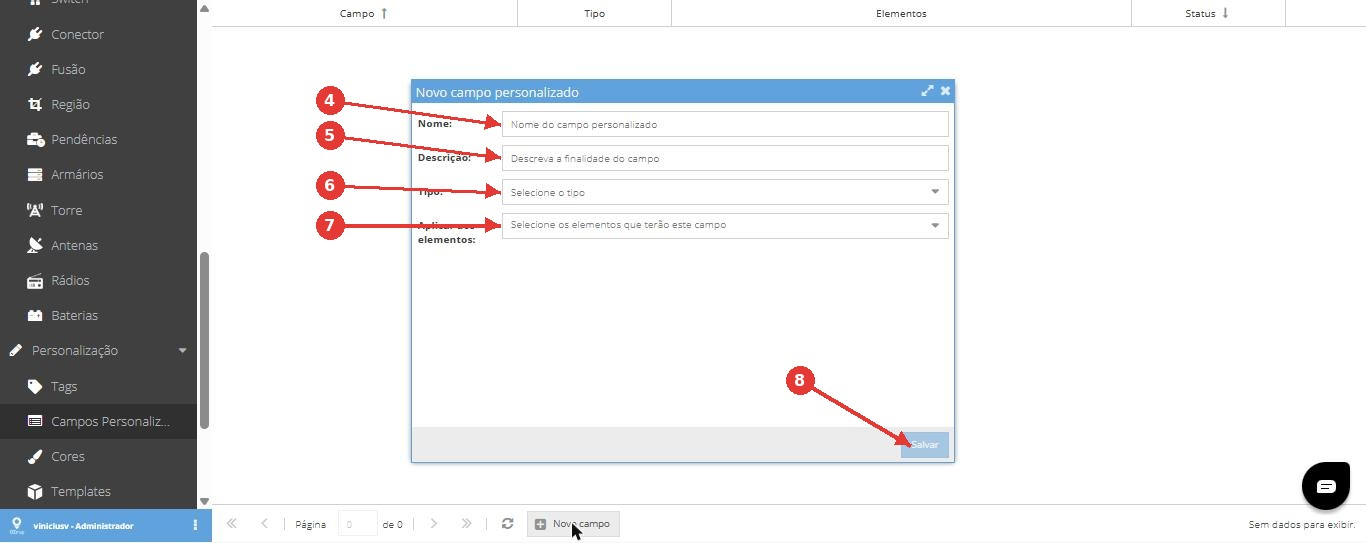
Figura 3: formulário Novo campo personalizado. Campos Nome (4), Descrição (5), Tipo (6), Aplicar aos elementos (7) e botão Salvar (8).
Tipos de campo
Ao escolher o Tipo, aparecem as opções abaixo:
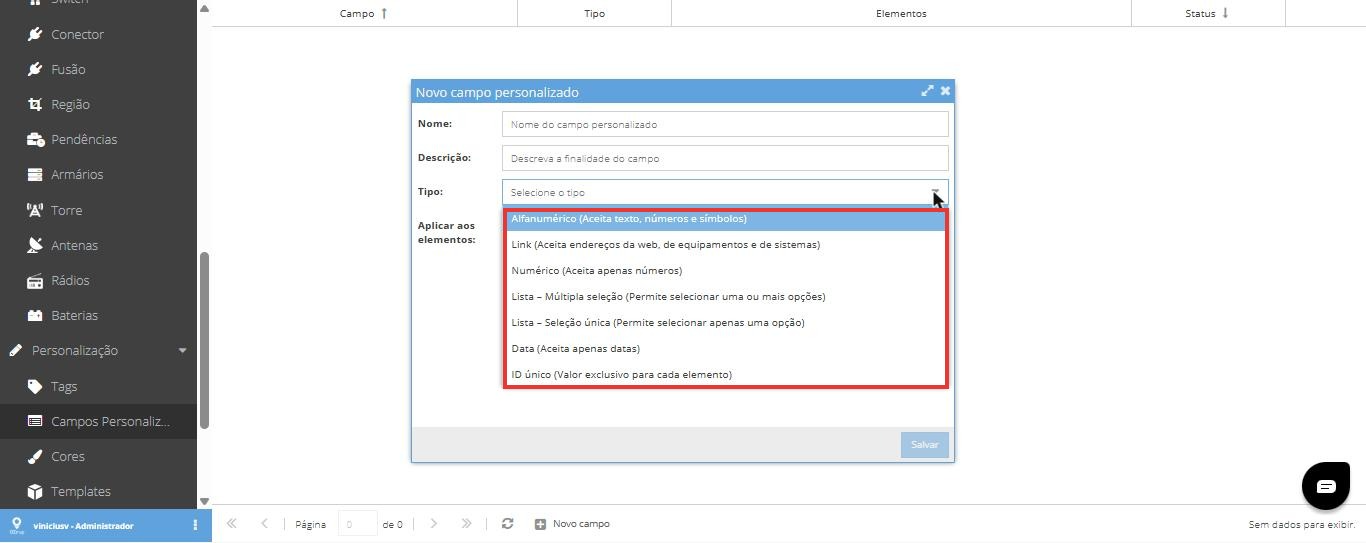
Figura 4: lista de tipos de campo disponíveis.
Alfanumérico: aceita texto, números e símbolos. Cada campo tem limite de 4.000 caracteres.
Link: aceita endereços da web, de equipamentos e de sistemas.
Numérico: aceita apenas números.
Lista, seleção múltipla: permite escolher uma ou mais opções de uma lista.
Lista, seleção única: permite escolher apenas uma opção de uma lista.
Data: aceita apenas datas.
ID único: valor exclusivo para cada elemento. A verificação é global no sistema, e não por projeto, então o mesmo valor não pode se repetir em elementos diferentes, mesmo que estejam em projetos distintos.
Elementos que podem receber o campo
Em Aplicar aos elementos, a lista inclui os tipos de elemento do sistema, como Caixa, Poste, Cabo, Duto, Caixa de passagem, Condomínio, POP e Torre, entre outros.
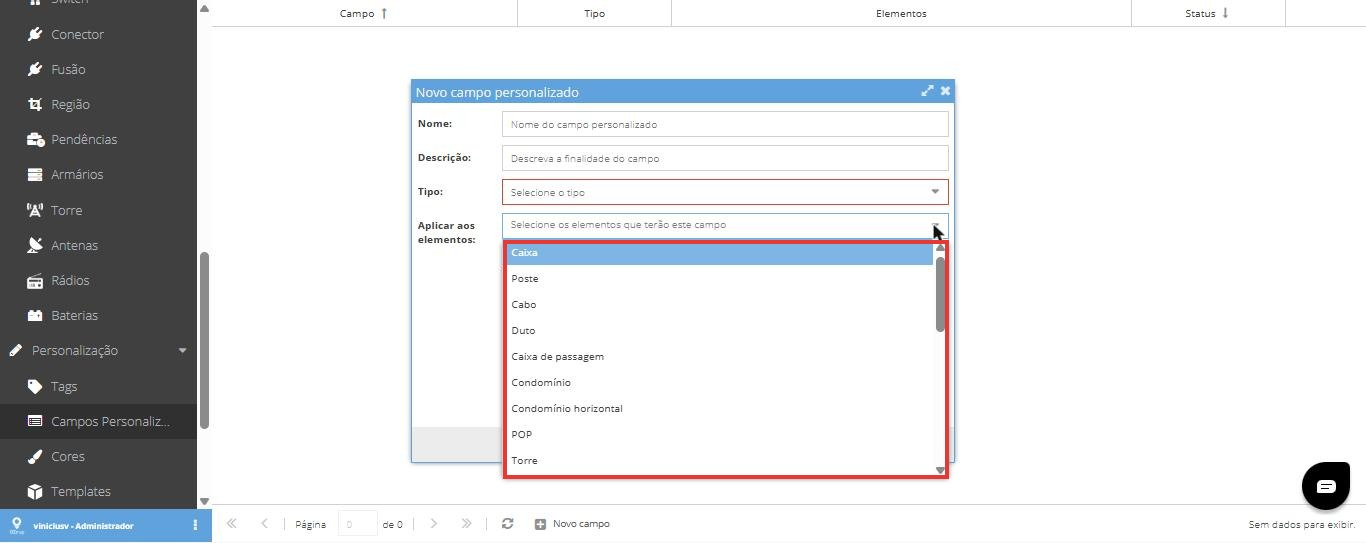
Figura 5: lista de elementos que podem receber o campo.
Regras importantes
O tipo do campo não pode ser alterado depois de criado. Essa regra evita problemas de integridade dos dados, por exemplo ao converter um texto em número. Para mudar o tipo, crie um novo campo e migre os dados correspondentes, por exemplo por importação.
Não é possível tornar um campo obrigatório. Essa regra foi descartada para não gerar problemas com os registros criados antes de o campo existir.
Arquivar e excluir
Não é possível excluir um campo diretamente. Primeiro ele precisa ser arquivado.
Arquivar: o campo deixa de aparecer nos elementos, mas os dados continuam salvos e o campo pode ser reativado depois.
Excluir: remove o campo e todos os dados preenchidos nele. A exclusão é permanente.
Preenchimento dos valores
Os valores podem ser preenchidos nos detalhes de cada elemento, por importação de planilha CSV e pela API. Para preencher muitos elementos de uma vez, use a importação.
Auditoria e relatórios
Criação, edição, arquivamento e exclusão de campos são registrados na Auditoria e aparecem nos relatórios diários.
Permissões
Criar e excluir campos são permissões separadas. Por padrão, ambas ficam com o perfil Administrador.
Limitações conhecidas
A edição de campos personalizados ainda não está disponível no aplicativo OZmob. Ela será implementada em uma versão futura.