
Campos personalizados
Los campos personalizados permiten registrar información adicional en los elementos de OZmap, además de los datos que ya vienen por defecto. Los crea el administrador y se aplican a los tipos de elemento que se elijan al crearlos.
Acceso
En el menú lateral, haga clic en Personalización y luego en Campos Personalizados.
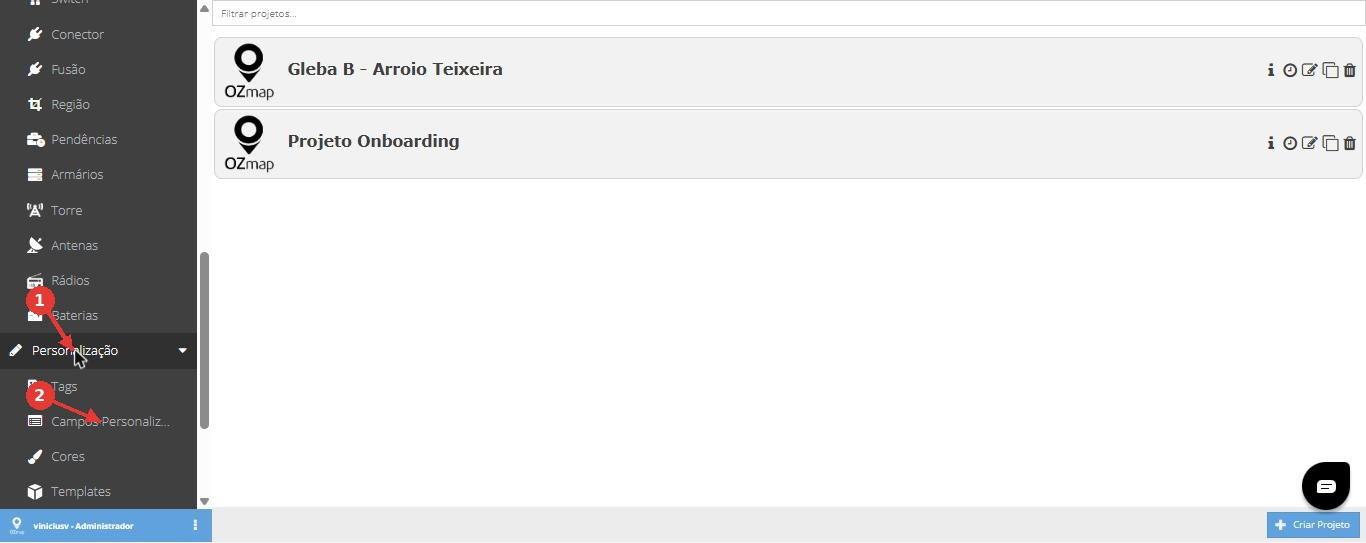
Figura 1: menú Personalización, con la opción Campos Personalizados (1 y 2).
La pantalla muestra los campos ya creados, con las columnas Campo, Tipo, Elementos y Estado.
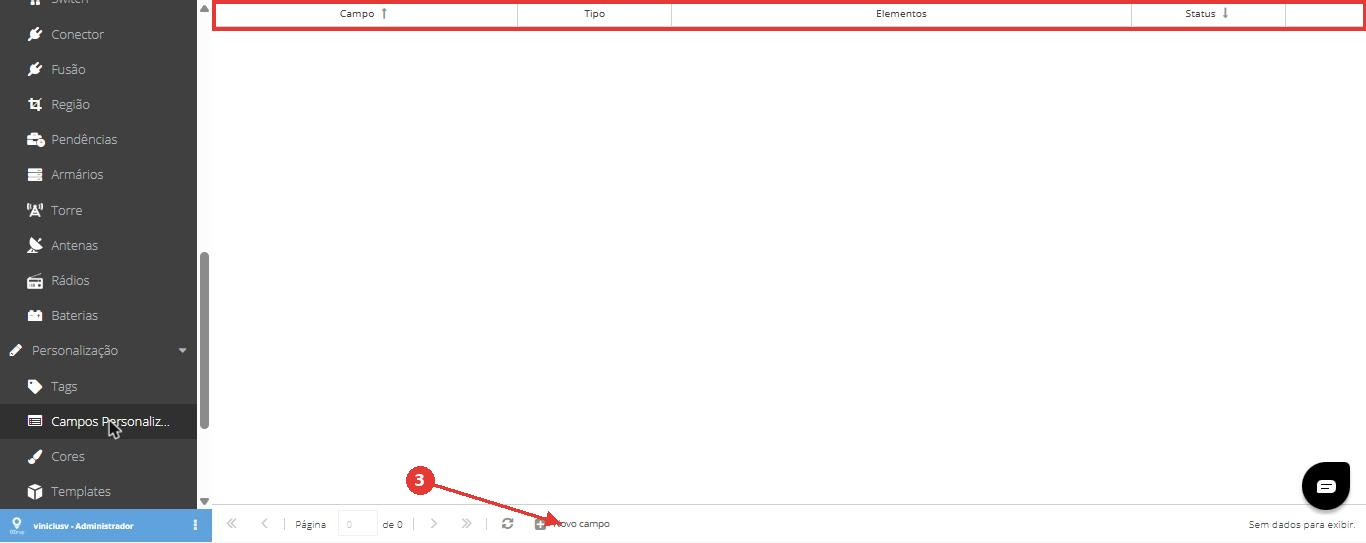
Figura 2: lista de campos personalizados. Para crear uno nuevo, haga clic en Nuevo campo (3).
Cómo crear un campo
Haga clic en Nuevo campo.
En Nombre, escriba el nombre del campo.
En Descripción, explique para qué sirve el campo (opcional).
En Tipo, elija uno de los tipos disponibles.
En Aplicar a los elementos, seleccione los tipos de elemento que tendrán este campo. Puede elegir más de uno.
Haga clic en Guardar.
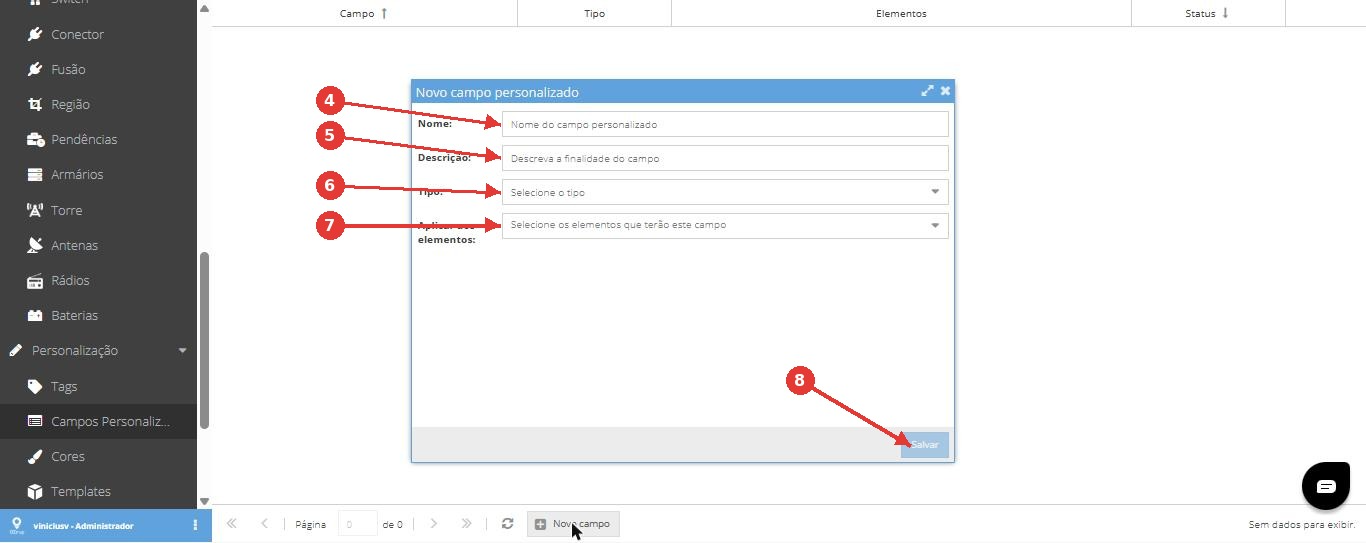
Figura 3: formulario Nuevo campo personalizado. Nombre (4), Descripción (5), Tipo (6), Aplicar a los elementos (7) y botón Guardar (8).
Tipos de campo
Al elegir el Tipo, aparecen las siguientes opciones:
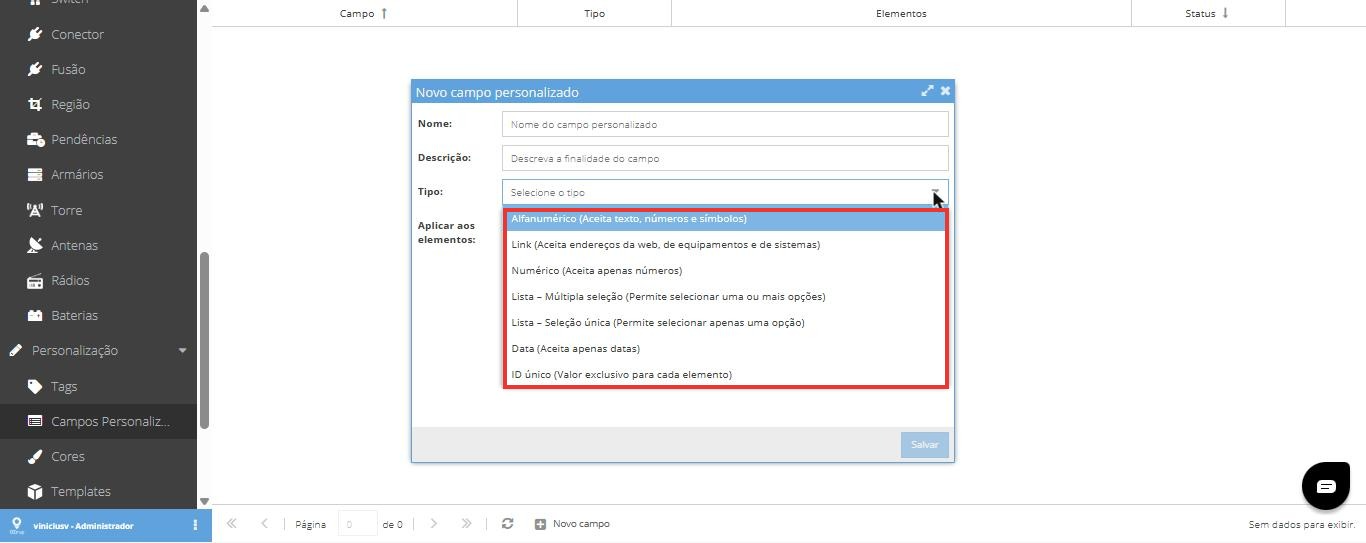
Figura 4: lista de tipos de campo disponibles.
Alfanumérico: acepta texto, números y símbolos. Cada campo admite hasta 4.000 caracteres.
Link: acepta direcciones web, de equipos y de sistemas.
Numérico: acepta solo números.
Lista, selección múltiple: permite elegir una o más opciones de una lista.
Lista, selección única: permite elegir solo una opción de una lista.
Fecha: acepta solo fechas.
ID único: valor exclusivo para cada elemento. La verificación es global en el sistema, no por proyecto, por lo que el mismo valor no puede repetirse en elementos distintos, aunque estén en proyectos diferentes.
Elementos que pueden tener el campo
En Aplicar a los elementos aparecen los tipos de elemento del sistema, como Caja, Poste, Cable, Ducto, Caja de paso, Condominio, POP y Torre, entre otros.
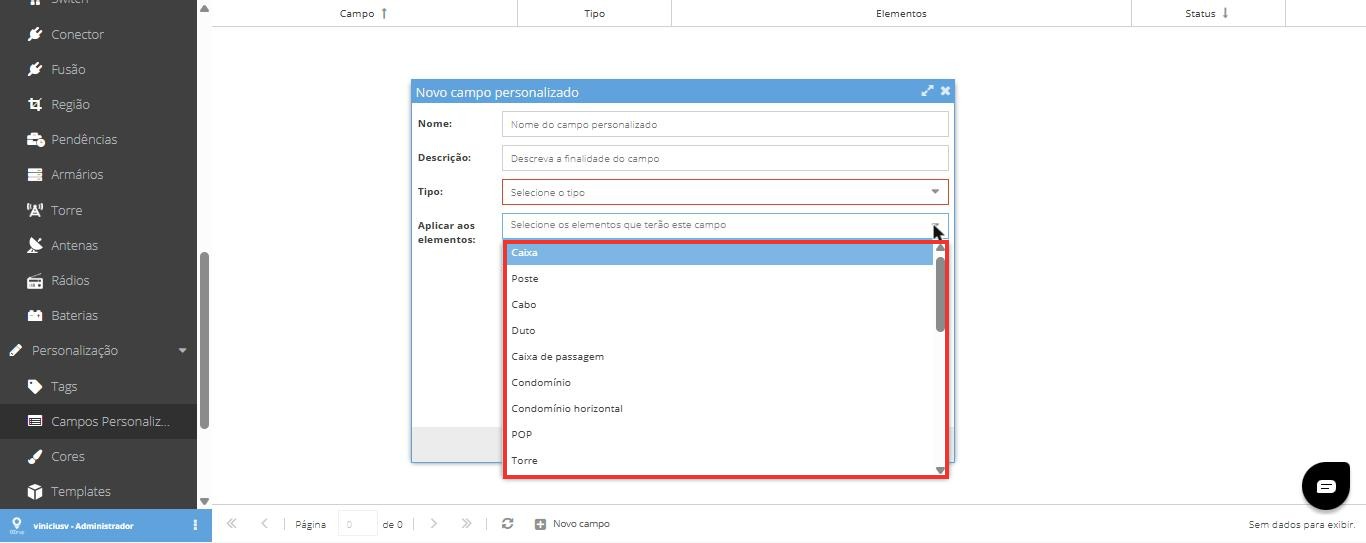
Figura 5: lista de elementos que pueden tener el campo.
Reglas importantes
El tipo de un campo no puede cambiarse después de creado. Esta regla evita problemas de integridad de los datos, por ejemplo al convertir un texto en número. Para cambiar el tipo, cree un campo nuevo y migre los datos, por ejemplo mediante importación.
No es posible hacer obligatorio un campo. Esta regla se descartó para no causar problemas con los registros creados antes del campo.
Archivar y eliminar
No es posible eliminar un campo directamente. Primero debe archivarlo.
Archivar: el campo deja de mostrarse en los elementos y equipos existentes y no puede usarse en registros nuevos. Los datos se conservan y el campo puede reactivarse más adelante.
Eliminar: la acción es irreversible. El aviso muestra cuántos elementos y equipos están alcanzados por el campo. Al confirmar, se borran de forma permanente todos los datos asociados.
Carga de valores
Los valores se completan en los detalles de cada elemento, mediante importación de planilla CSV y por API. Para completar muchos elementos a la vez, use la importación o los reportes diarios.
Auditoría y reportes
La creación, edición, archivado y eliminación de campos se registran en la Auditoría y aparecen en los reportes diarios.
Permisos
Crear y eliminar campos son permisos distintos. Por defecto, ambos quedan con el perfil Administrador.
Limitaciones conocidas
La edición de campos personalizados todavía no está disponible en la aplicación OZmob. Se implementará en una versión futura.