
Auditoría
La auditoría es una herramienta que permite ver las acciones realizadas en el sistema, como inicio de sesión, creación, actualización y eliminación de elementos. Muestra quién realizó la acción, qué elemento se modificó, la fecha y los datos de esa modificación.
Para acceder, haga clic en "Auditoría" en la pestaña izquierda de OZmap.
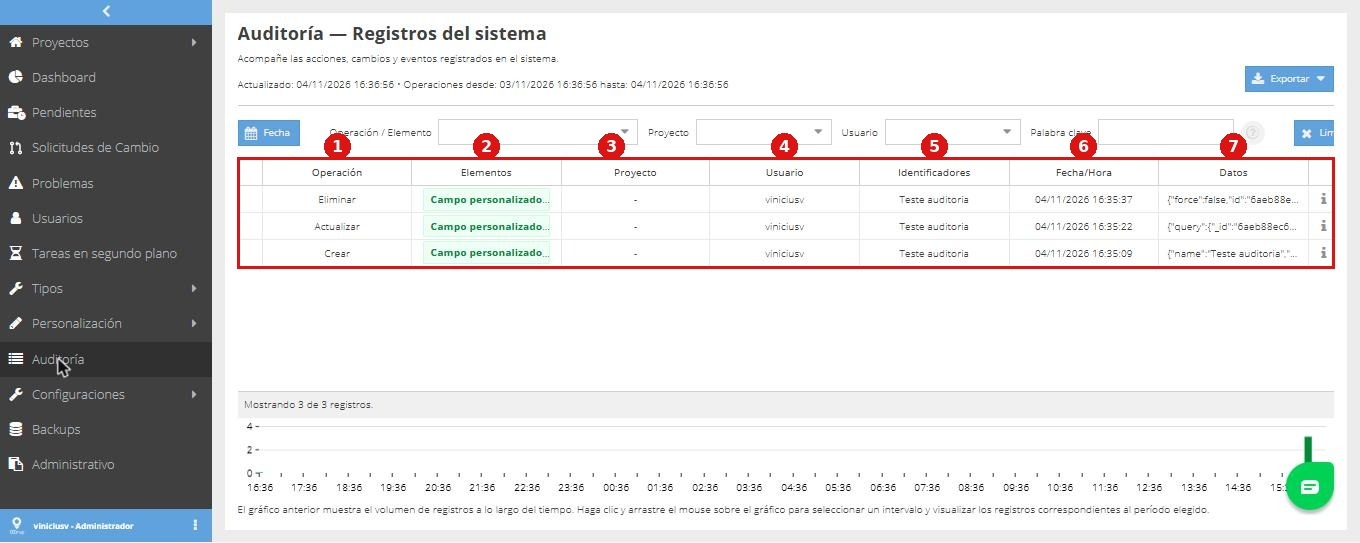
A continuación se describen las columnas de la auditoría. Según la numeración de la imagen de arriba, vea la función de cada una.
Operación: enumera las acciones realizadas, como inicio de sesión, creación, actualización y eliminación de elementos. Al hacer clic en el botón de expandir, se abren los filtros de operación y las opciones de ordenación.
Elementos: indica el tipo de elemento afectado, como Cable, Caja o Edificio, y otros tipos de elemento.
Proyecto: muestra el proyecto en el que se realizó la acción.
Usuario: enumera los usuarios que realizaron las acciones. También es posible filtrar por un usuario específico o cambiar la ordenación.
Identificadores: informa el elemento modificado, como el nombre de una caja.
Fecha/Hora: muestra cuándo se realizó la modificación. La columna puede ordenarse de forma ascendente o descendente y filtrarse.
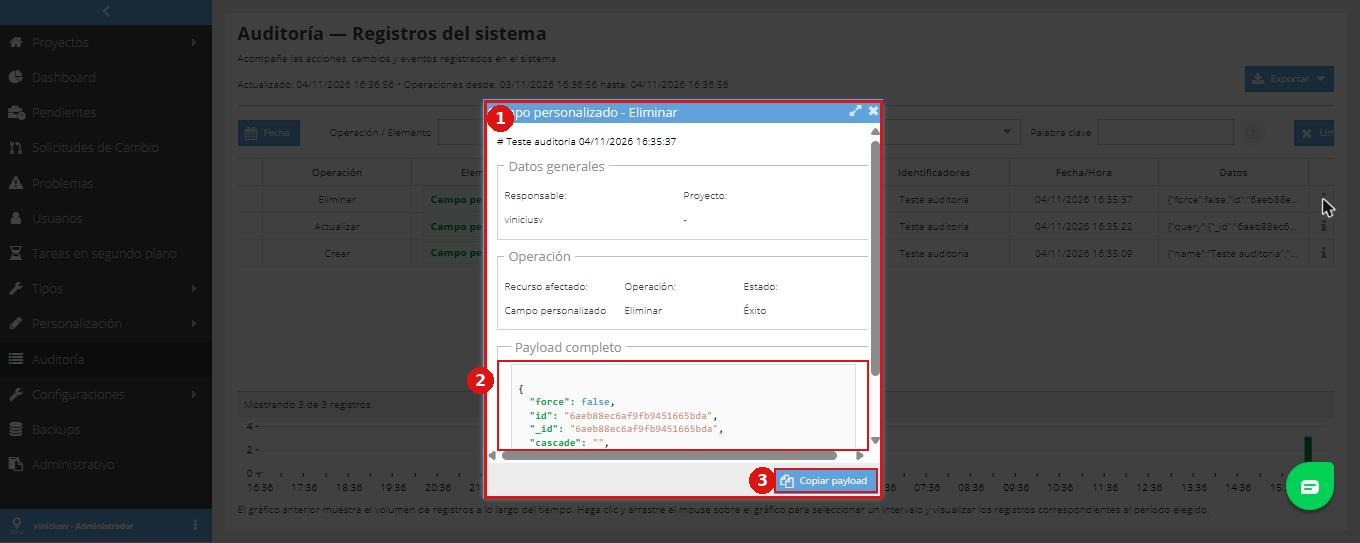
Datos: al hacer clic en el ícono "i", se abren los detalles de la operación, con responsable, proyecto, recurso afectado, tipo de operación, éxito y el payload completo. El payload puede copiarse con el botón "Copiar payload".
Filtros
Además de las columnas, la auditoría tiene una barra de filtros en la parte superior de la pantalla:
Fecha: define el período de la consulta. También es posible seleccionar un intervalo arrastrando sobre el gráfico de volumen, en la parte inferior de la pantalla.
Operación / Elemento: filtra por tipo de acción o de elemento, con selección múltiple.
Proyecto: restringe la consulta a uno o más proyectos.
Usuario: restringe la consulta a uno o más usuarios.
Palabra clave: busca un texto en las columnas Identificadores y Datos. En la columna Datos aparece cualquier valor modificado en la acción, incluidos los campos personalizados, como un número de documento.
Limpiar filtros: elimina todos los filtros aplicados.
Acciones en cascada
Algunas acciones generan otras automáticamente. En estos casos, la fila principal tiene una flecha para expandir los registros relacionados.
Exportar
El botón "Exportar", en la esquina superior derecha, descarga los registros filtrados.