
Os Relatórios Globais permitem consultar a rede inteira de uma vez, sem abrir projeto por projeto. Você monta a consulta sobre todos os projetos a que tem acesso, vê o resultado em uma tabela e exporta os dados.
Antes de começar
A liberação está sendo feita em estágios. Para saber quando o recurso estará disponível, fale com seu CS.
Os dados não são em tempo real. Eles são atualizados a cada 60 minutos, e o horário aparece em "Atualizado em…".
Ao atualizar o OZmap, só o Administrador recebe as permissões novas. Se outro usuário não vir o recurso, peça ao Administrador para concedê-las.
Você só vê os tipos de elemento que já pode ver no OZmap. Se não encontrar um tipo, como OLT ou Cliente, confira suas permissões com o Administrador.
Permissões
São cinco permissões: Visualizar, Salvar, Compartilhar, Gerenciar e Exportar. Para salvar um relatório como Organização, é preciso ter também a permissão Compartilhar.
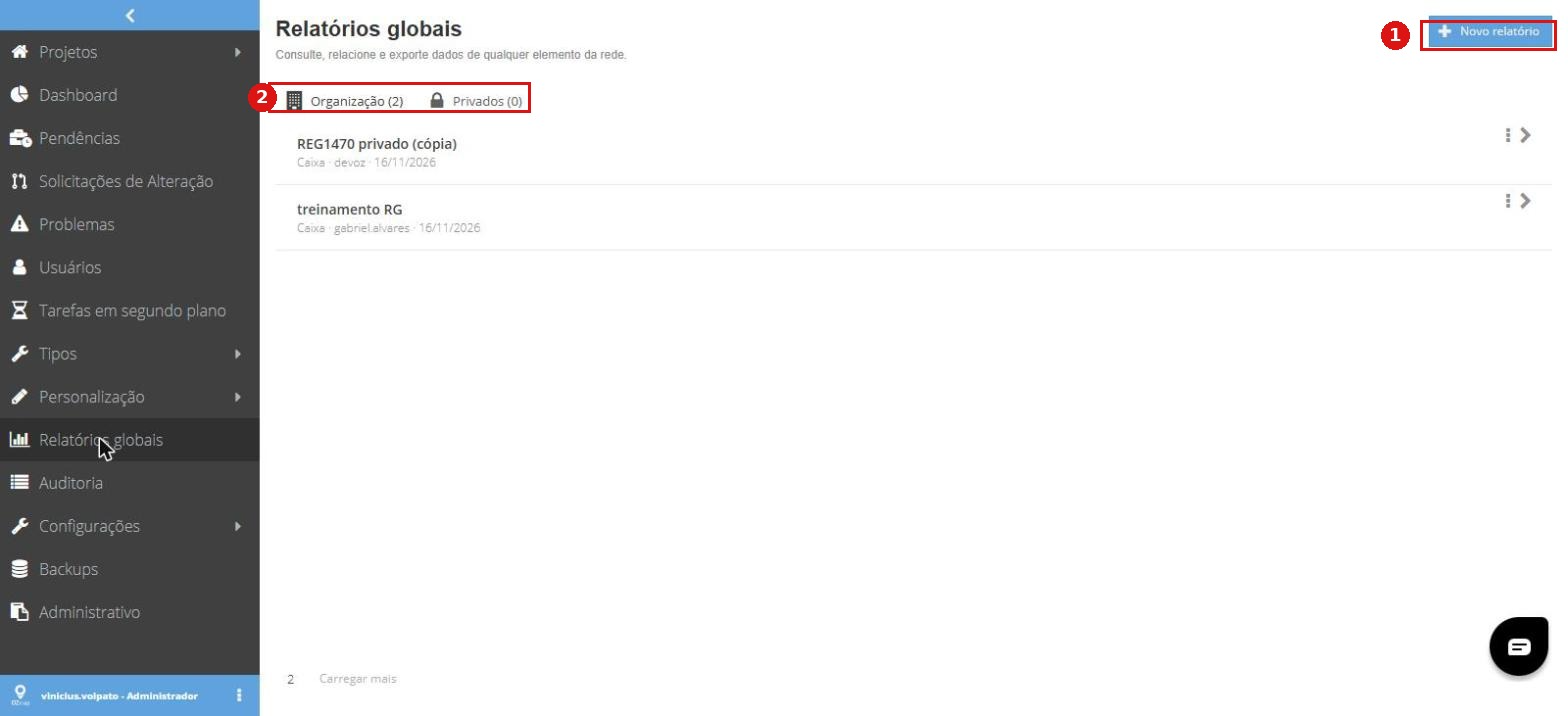
Figura 1: tela Relatórios globais, com os relatórios salvos e o botão Novo relatório.
Montar a consulta
No menu lateral, clique em Relatórios globais e depois em Novo relatório.
Em Elemento principal, escolha o elemento que você quer consultar.
Em Elemento relacionado, escolha o elemento que se relaciona ao principal e o modo de relacionamento.
Em Filtros, adicione os filtros desejados. Os filtros são combinados com E: todos precisam ser atendidos.
Clique em Executar consulta.
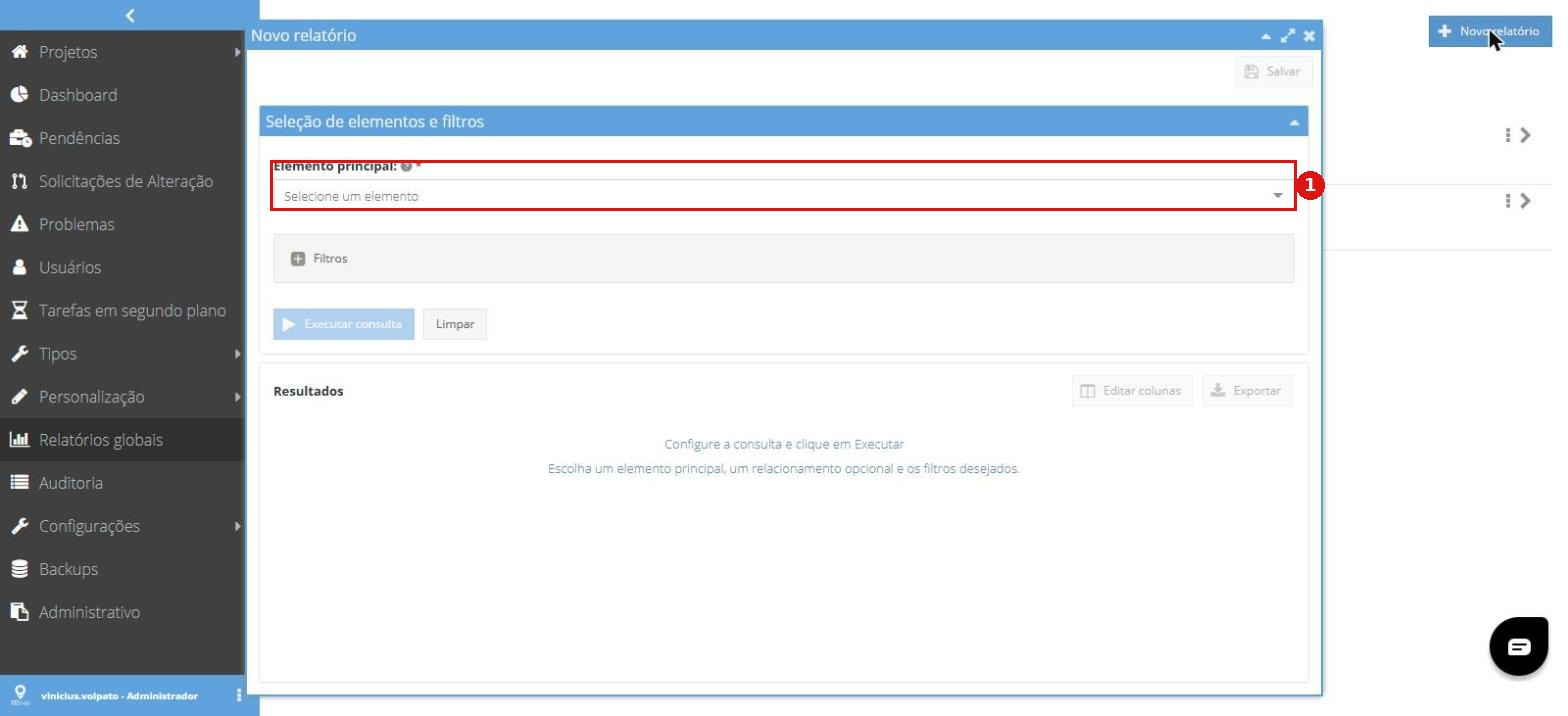
Figura 2: formulário de novo relatório.
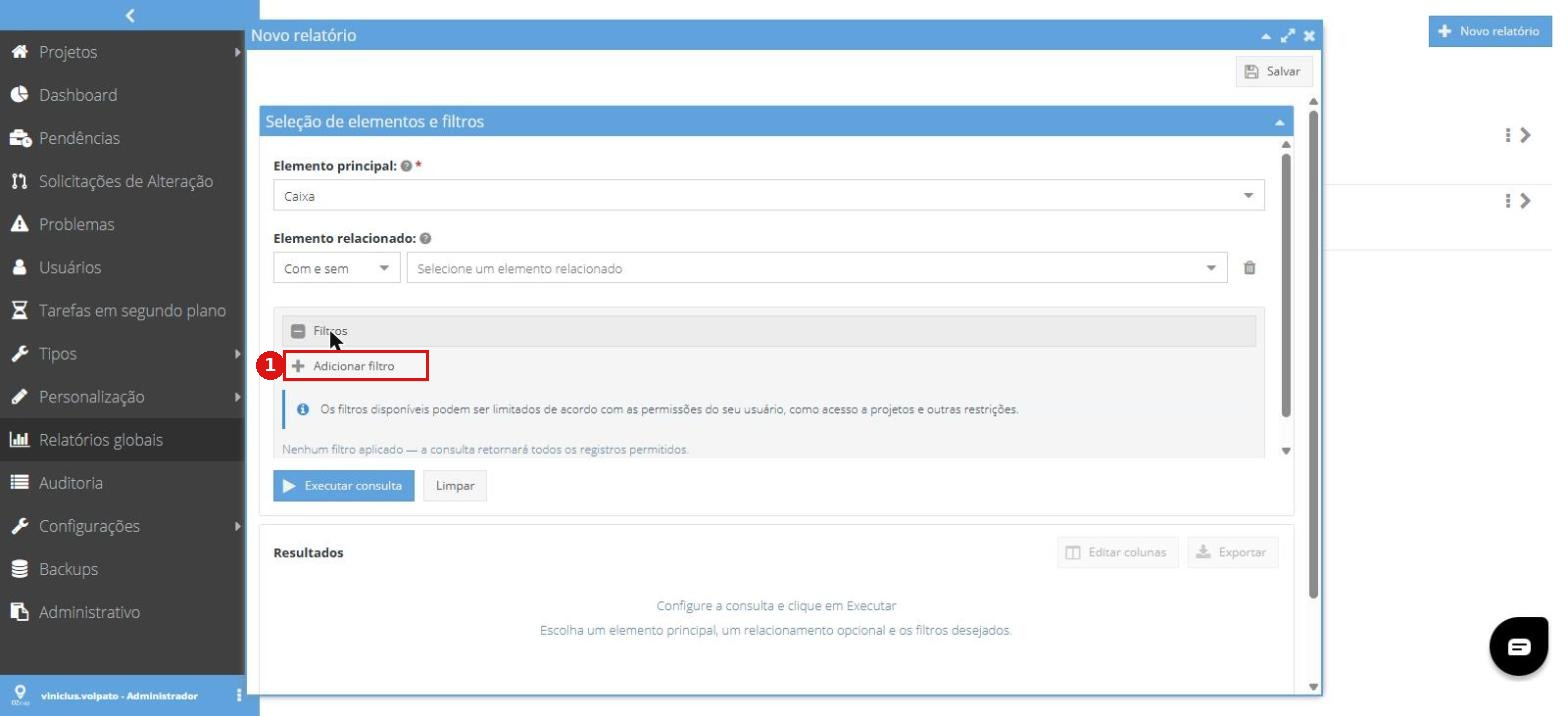
Figura 3: área de filtros.
Modos de relacionamento
Com e sem: retorna os elementos principais, com ou sem o elemento relacionado.
Só com: retorna apenas os elementos principais que têm o elemento relacionado. Exemplo: caixas com cliente.
Só sem: retorna apenas os elementos principais que não têm o elemento relacionado. Exemplo: postes sem cabo.
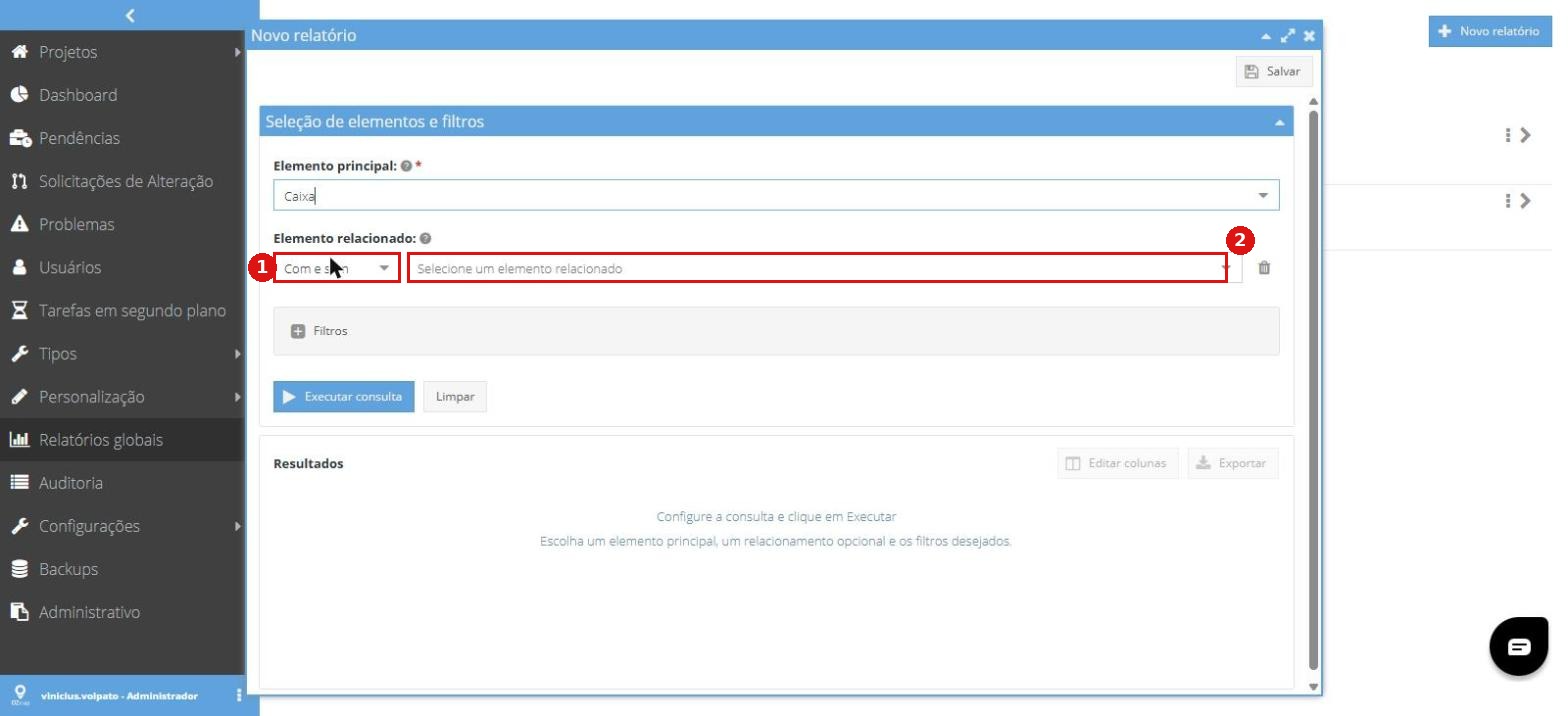
Figura 4: elemento relacionado e modo de relacionamento.
Ver o resultado
O resultado aparece em uma tabela, com o horário da última atualização. A tela só consulta: não é possível editar elementos a partir do resultado.
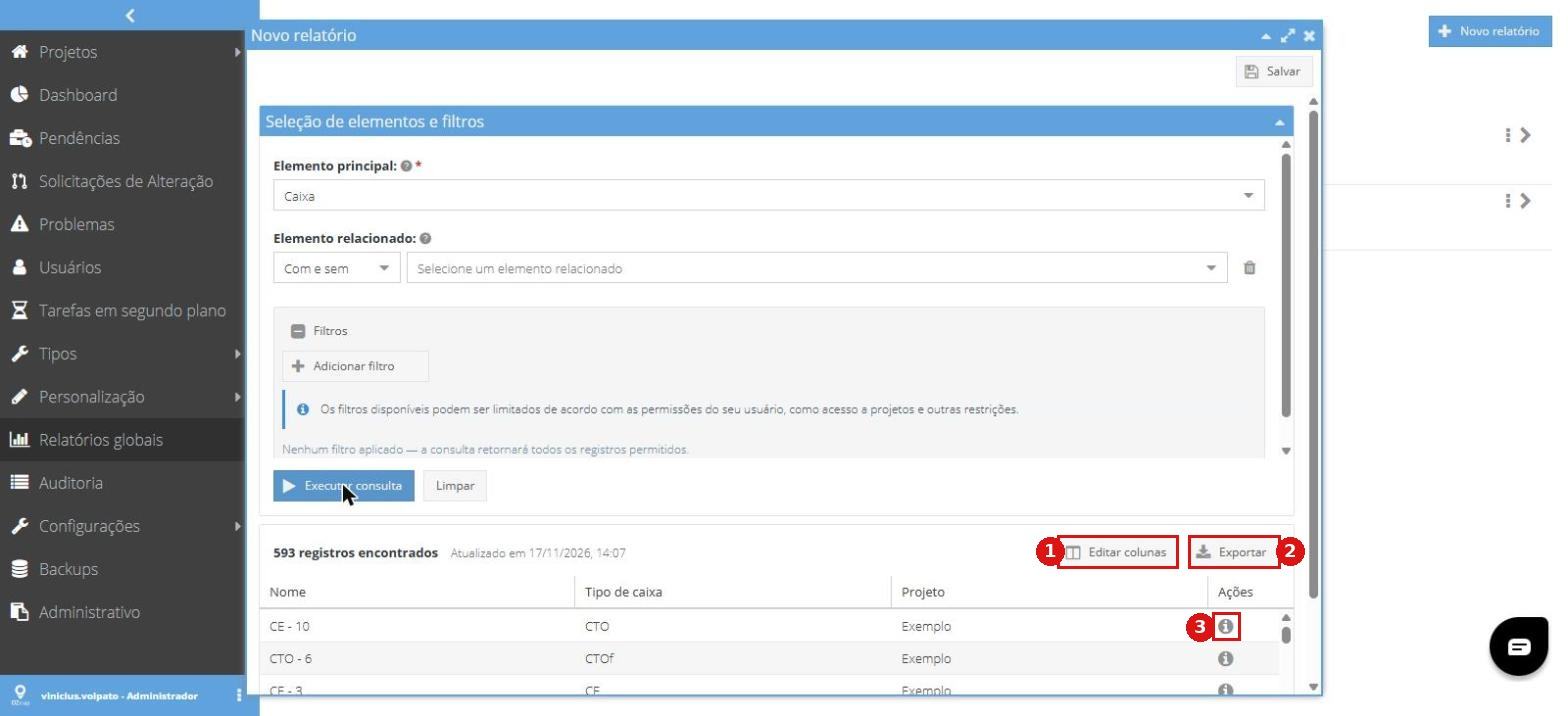
Figura 5: resultado da consulta.
Exportar
A exportação roda em segundo plano. O arquivo aparece em "Exportações recentes" e expira depois de um tempo.
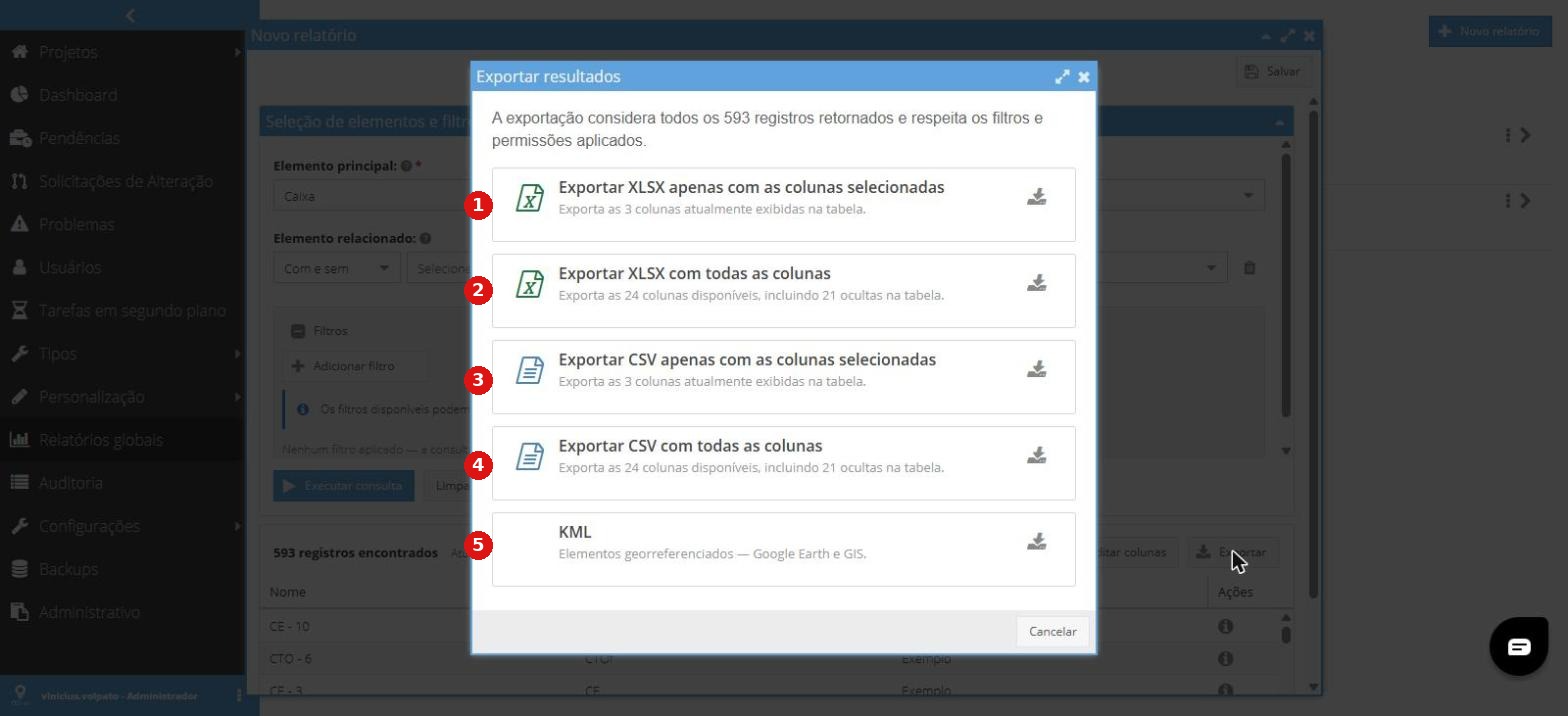
Figura 6: opções de exportação.
CSV: até 1 milhão de linhas.
XLSX: até 400 mil linhas.
KML: até 100 mil elementos. Só fica habilitado para elementos que estão no mapa.
Salvar e gerenciar relatórios
Ao salvar, escolha Privado ou Organização. Organização exige a permissão Compartilhar.
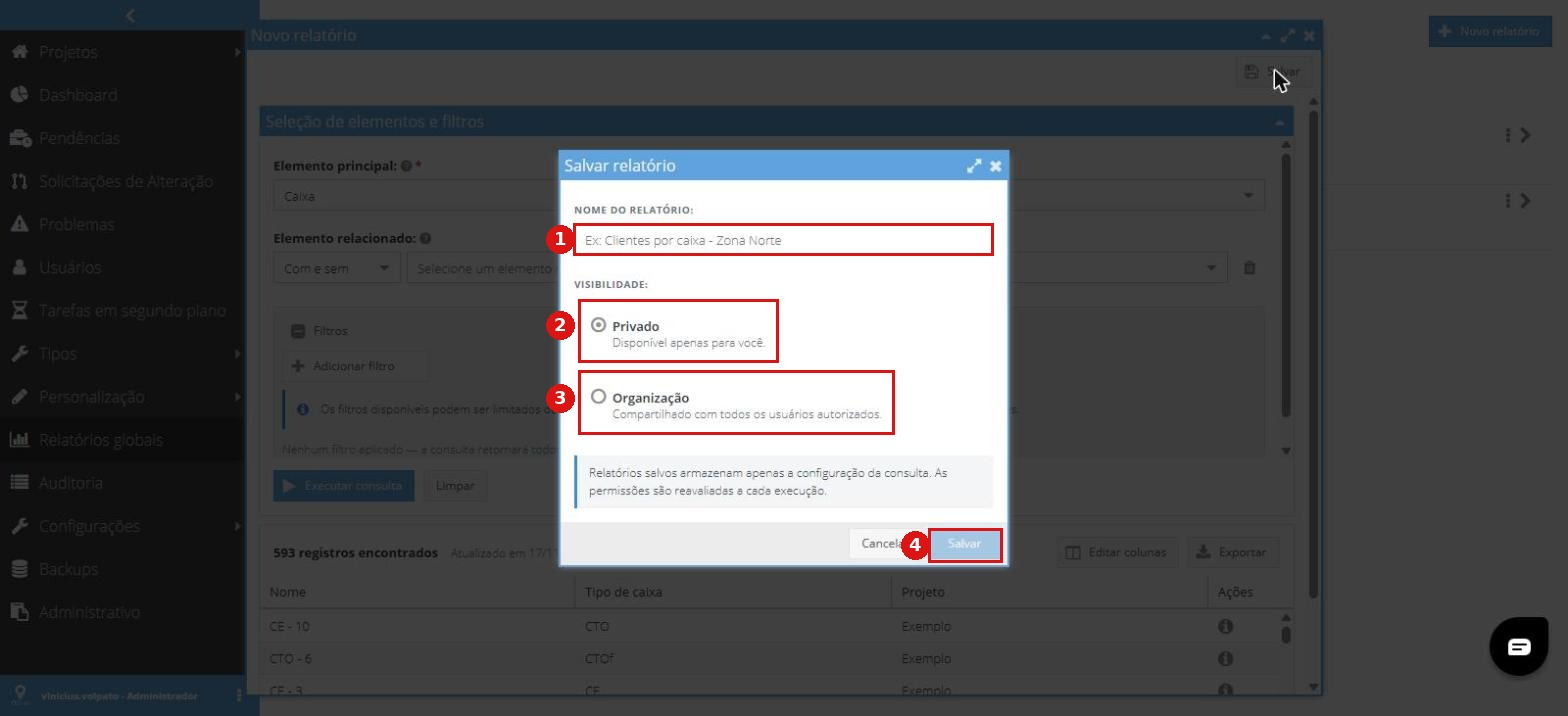
Figura 7: janela de salvar relatório.
Clonar: cria uma cópia do relatório.
Assumir: transfere o relatório para você.
Excluir: remove o relatório definitivamente, para todos os usuários. Não é possível desfazer.