
Los informes globales permiten consultar toda la red de una vez, sin abrir proyecto por proyecto. Usted arma la consulta sobre todos los proyectos a los que tiene acceso, ve el resultado en una tabla y exporta los datos.
Antes de empezar
La liberación se está realizando por etapas. Para saber cuándo estará disponible la función para su cliente, hable con su CS.
Los datos no son en tiempo real. Se actualizan cada 60 minutos, y la hora aparece en "Actualizado el…".
Al actualizar OZmap, solo el Administrador recibe los nuevos permisos. Si otro usuario no ve la función, pida al Administrador que se los conceda.
Solo ve los tipos de elemento que ya puede ver en OZmap. Si no encuentra un tipo, como OLT o Cliente, verifique sus permisos con el Administrador.
Permisos
Son cinco permisos: Visualizar, Guardar, Compartir, Gestionar y Exportar. Para guardar un informe como Organización, el usuario también necesita el permiso Compartir.
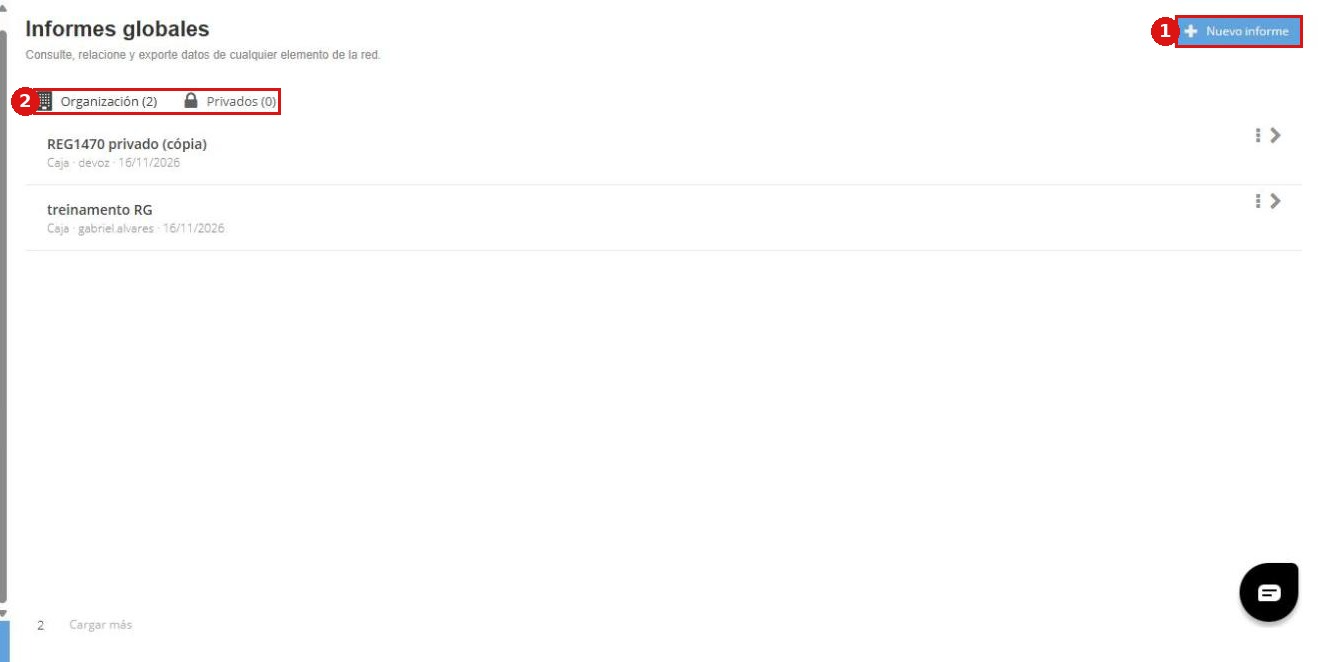
Figura 1: pantalla de Informes globales, con los informes guardados y el botón Nuevo informe.
Armar la consulta
En el menú lateral, haga clic en Informes globales y luego en Nuevo informe.
En Elemento principal, elija el elemento que quiere consultar.
En Elemento relacionado, elija el elemento que se relaciona con el principal, y el modo de relación.
En Filtros, agregue los filtros que necesite. Los filtros se combinan con Y: todos deben cumplirse.
Haga clic en Ejecutar consulta.
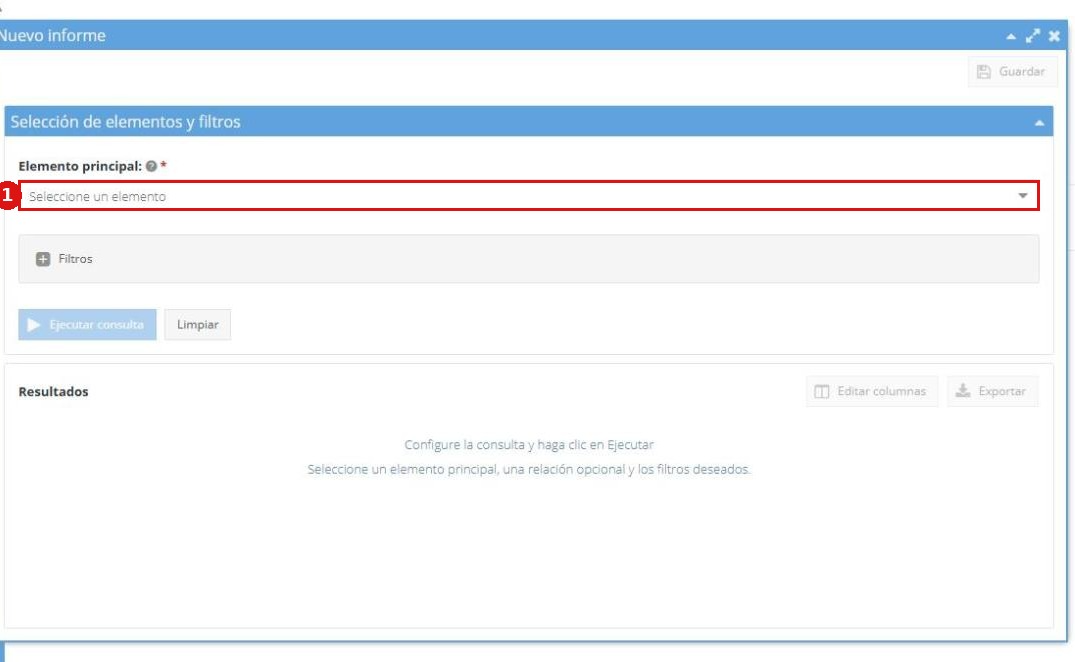
Figura 2: formulario de nuevo informe.
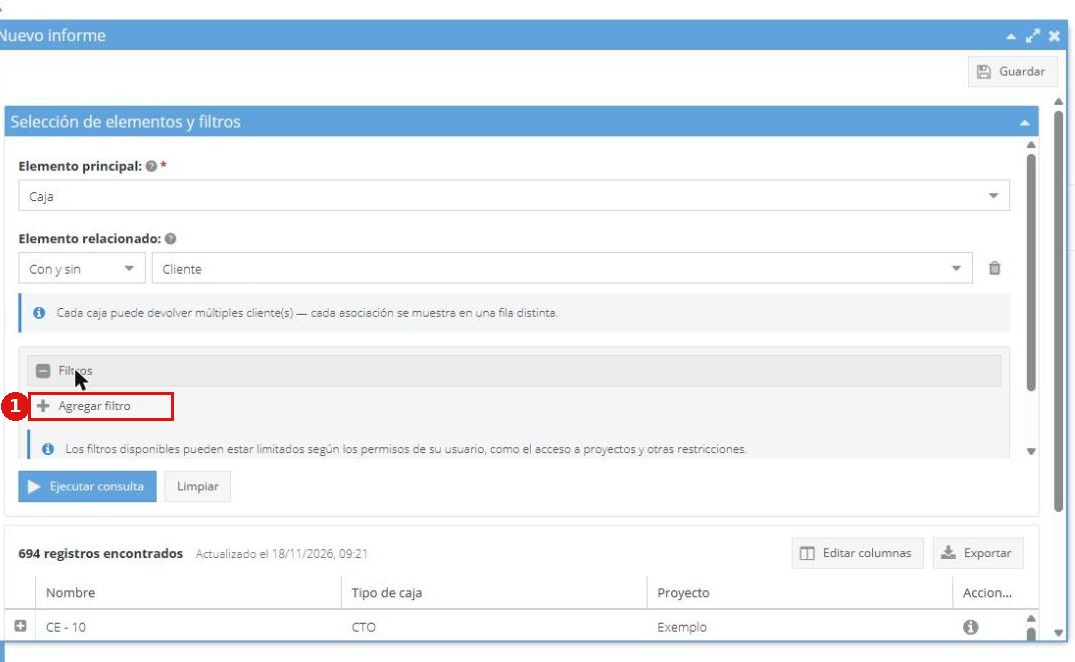
Figura 3: área de filtros.
Modos de relación
Con y sin: devuelve los elementos principales, con o sin el elemento relacionado.
Solo con: devuelve solo los elementos principales que tienen el elemento relacionado. Ejemplo: cajas con cliente.
Solo sin: devuelve solo los elementos principales que no tienen el elemento relacionado. Ejemplo: postes sin cable.
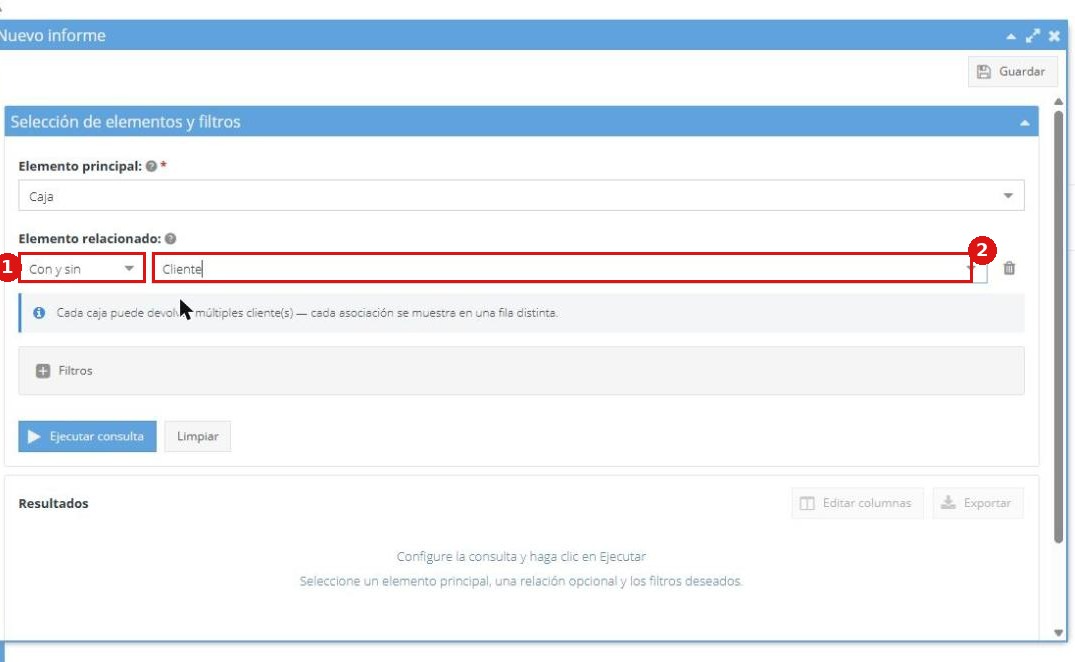
Figura 4: elemento relacionado y modo de relación.
Ver el resultado
El resultado aparece en una tabla, con la hora de la última actualización. La pantalla es solo de consulta: no es posible editar elementos desde el resultado.
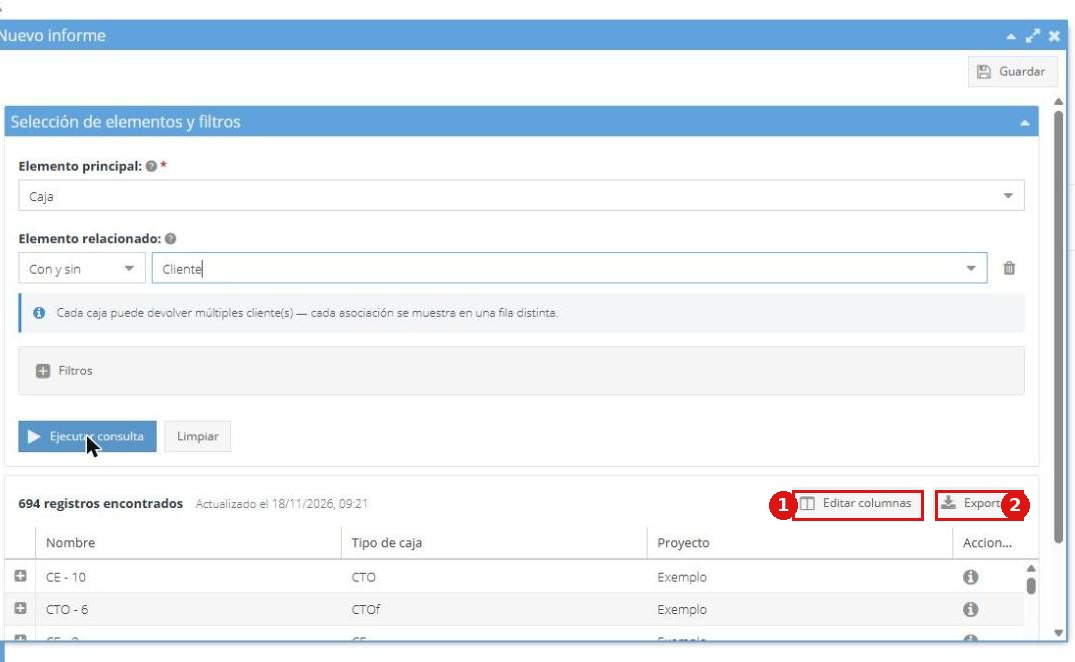
Figura 5: resultado de la consulta.
Exportar
La exportación se ejecuta en segundo plano. El archivo aparece en "Exportaciones recientes" y vence después de un tiempo.
CSV: hasta 1 millón de filas.
XLSX: hasta 400 mil filas.
KML: hasta 100 mil elementos. Solo se habilita para elementos que están en el mapa.
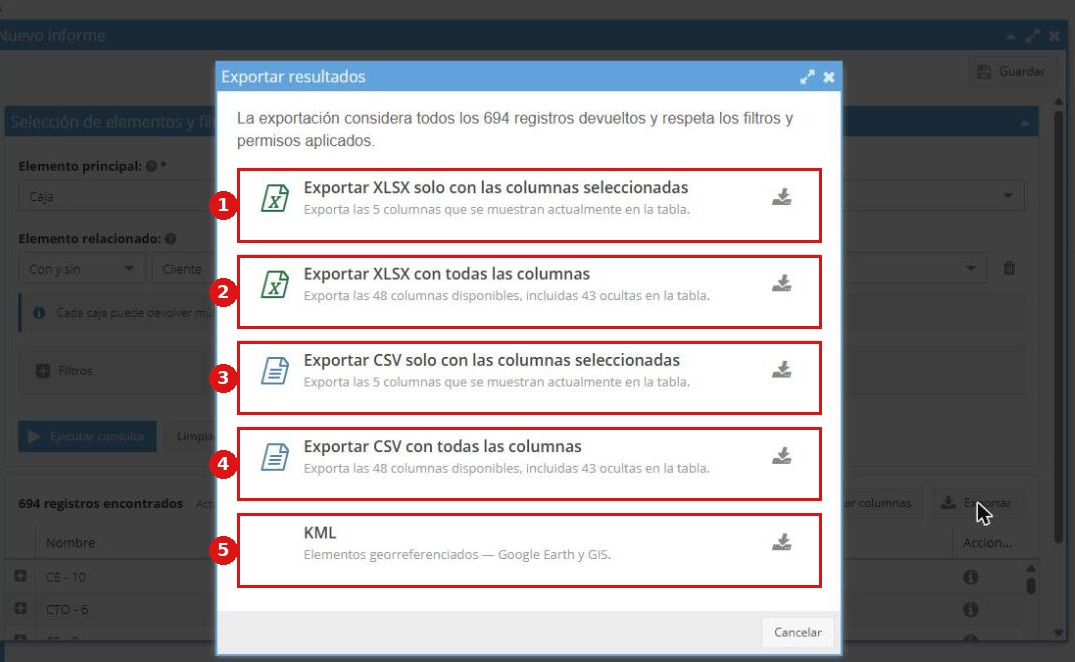
Figura 6: opciones de exportación.
Guardar y gestionar informes
Al guardar, elija Privado u Organización. Organización requiere el permiso Compartir.
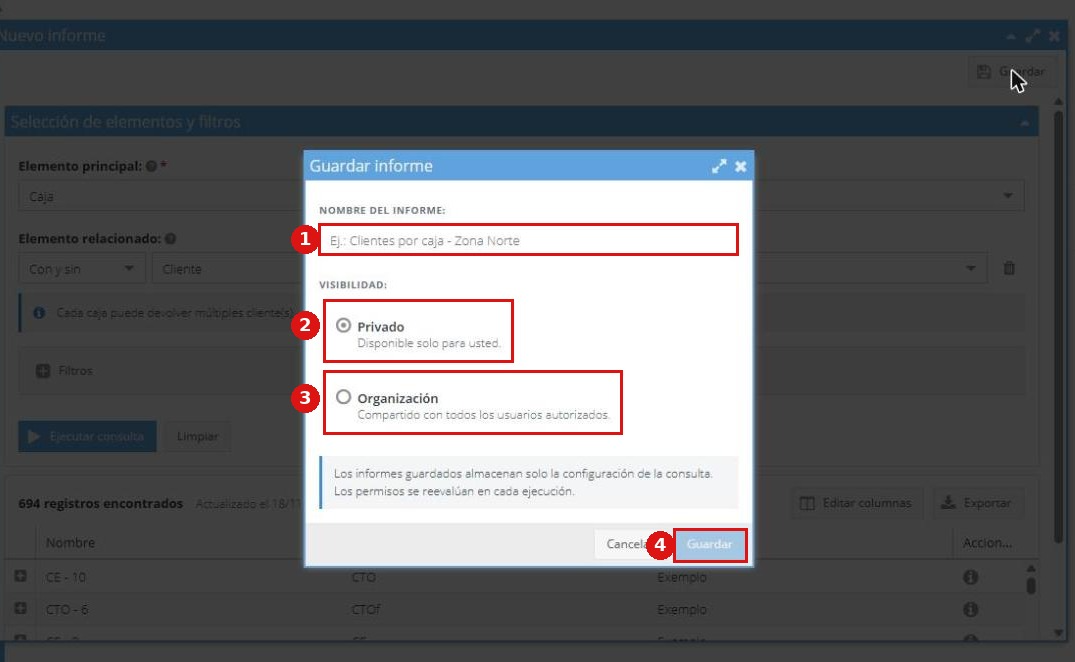
Figura 7: ventana para guardar el informe.
Clonar: crea una copia del informe.
Asumir: transfiere el informe a usted.
Eliminar: quita el informe definitivamente, para todos los usuarios. No es posible deshacerlo.