
No LibreOffice basta clicar duas vezes sobre o arquivo e uma janela aparecerá pedindo as configurações de import para ele, selecione as opções conforme a imagem abaixo.
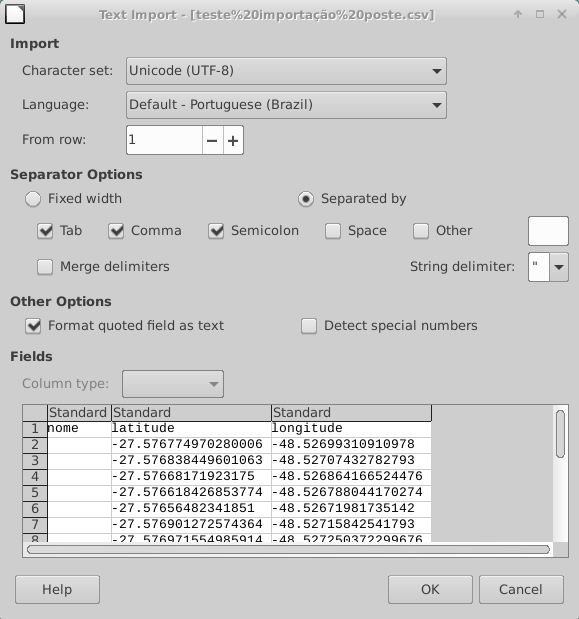
Clique em OK, o arquivo abrirá separado por colunas e pronto para ser editado.
Salvando o arquivo
Escolha o formato "Text CSV (.csv)" conforme imagem abaixo. Não esqueça de marcar a caixinha de "editar as configurações de filtro" no canto esquerdo inferior.
Uma nova janela aparecerá pedindo confirmação para salvar nesse formato, confirme o formato csv. Agora virá a parte de configuração de salvamento do arquivo (por isso é importante marcar a opção de editar as configurações de filtro).
Essa janela aparecerá e você deve configura-la conforme a imagem abaixo para poder importar o arquivo na OZmap.
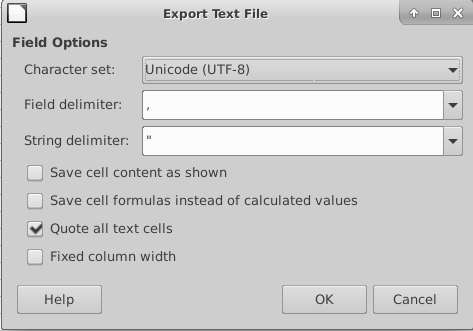
Nota: Independente de qual programa é utilizado para trabalhar com planilhas a configuração do arquivo .csv deverá ser sempre a mesma, sendo elas:
- Configuração de caracteres: Unicode (UTF-8)
- Delimitador de campo: "," (vírgula)
- Delimitador de linha: " (aspas)
- Citar todas as células texto.
Após configurar basta dar o OK e seu arquivo estará pronto.