
A autenticação em duas etapas (2FA) adiciona uma camada extra de segurança ao acesso dos usuários. Além disso, é possível permitir que os usuários façam login utilizando contas corporativas do Google ou Microsoft, dispensando a criação de uma senha exclusiva para o OZmap.
O que você pode configurar
Com essa funcionalidade, é possível:
- Ativar a autenticação em duas etapas (2FA);
- Permitir login utilizando contas Google;
- Permitir login utilizando contas Microsoft;
- Reiniciar a autenticação de usuários que precisem configurar o acesso novamente.
Ativando a autenticação em duas etapas
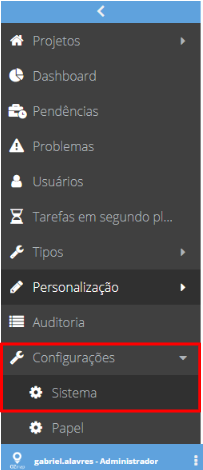
1. Acesse as configurações do sistema
No menu lateral, acesse:
Configurações → Sistema
2. Ative a autenticação em duas etapas
Na seção Autenticação em duas etapas, clique em Ativar.
Depois, clique em Salvar, no rodapé da página.

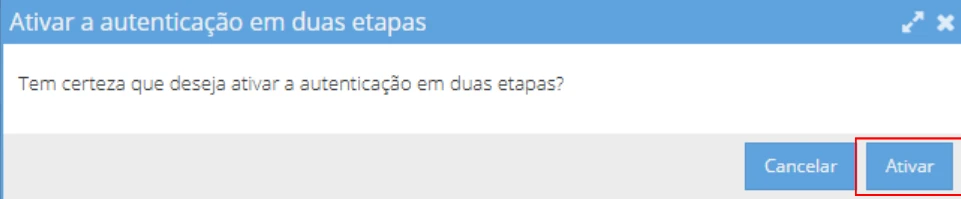
3. Confirme a ativação
Será exibida uma janela de confirmação.
Clique em Ativar para concluir.
Pronto! A autenticação em duas etapas já estará habilitada para o ambiente.
Configurando Login Social (Google ou Microsoft)
Caso deseje permitir que os usuários façam login utilizando contas corporativas do Google ou Microsoft, siga os passos abaixo.
1. Configure o provedor de autenticação
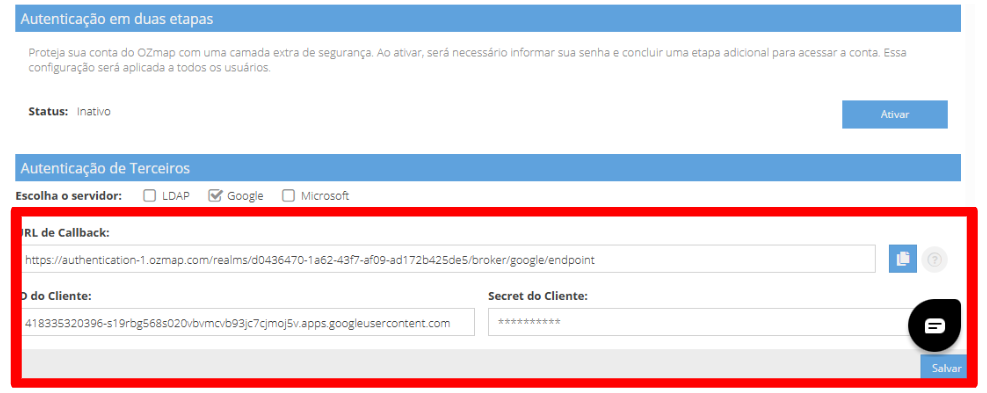
Na seção Autenticação de Terceiros, preencha as informações solicitadas.
Você precisará informar:
- URL de Callback: gerada automaticamente pelo OZmap. Essa URL deverá ser cadastrada no Google ou Microsoft.
- ID do Cliente (Client ID): obtido na plataforma do provedor de autenticação.
- Secret do Cliente (Client Secret): também gerado pelo provedor de autenticação.
Após preencher os campos, clique em Salvar.
Pronto! Seu ambiente estará preparado para autenticação utilizando login social.
Importante: As etapas para obtenção do Client ID e Client Secret variam conforme o provedor utilizado (Google ou Microsoft). Consulte os guias específicos ao final deste artigo.
Primeiro acesso de um usuário
Após a configuração da autenticação, o primeiro login exige uma etapa adicional de segurança.
1. Acesse o endereço do seu ambiente OZmap
Na tela de login, o usuário poderá escolher uma das opções disponíveis:
- Login utilizando usuário e senha;
- Login utilizando a conta Google;
- Login utilizando a conta Microsoft.
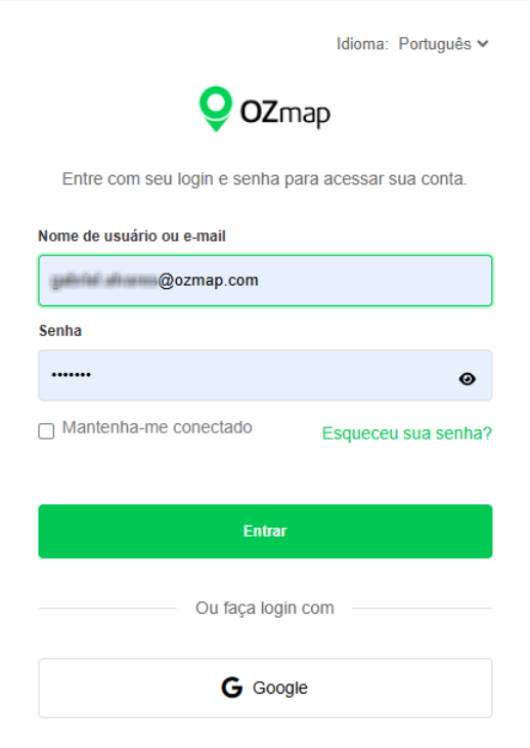
Exemplo: Usando a autenticação Google.
Primeiro acesso utilizando usuário e senha
1. Faça login normalmente
Informe seu usuário e senha e clique em Entrar.
2. Instale um aplicativo autenticador
Escolha um dos aplicativos compatíveis:
- Microsoft Authenticator
- Google Authenticator
- FreeOTP
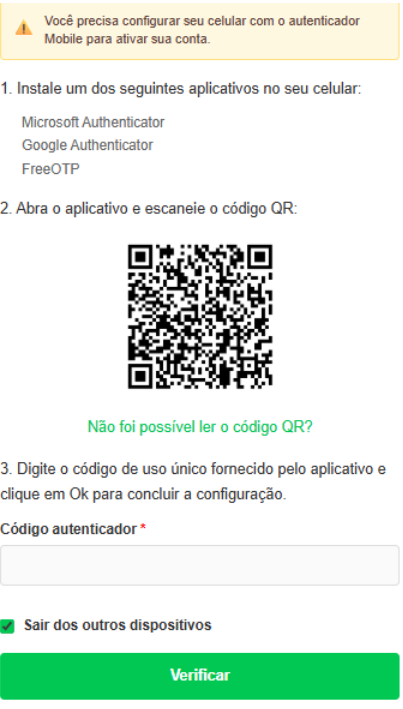
3. Escaneie o QR Code
Abra o aplicativo escolhido e utilize a opção para ler um QR Code.
Aponte a câmera para o código exibido na tela.
4. Informe o código de autenticação
O aplicativo gerará um código temporário.
Digite esse código no OZmap e clique em Verificar.
Pronto! O acesso estará concluído.
Primeiro acesso utilizando Login Social
Caso o usuário escolha entrar utilizando Google ou Microsoft:
- Será redirecionado para a página de autenticação do provedor.
- Após validar suas credenciais, retornará automaticamente ao OZmap.
- No primeiro acesso, será solicitado o login com usuário e senha do OZmap apenas uma vez, para vincular a conta do OZmap à conta corporativa utilizada.
Após essa vinculação inicial, os próximos acessos poderão ser realizados diretamente pelo Login Social.
Reiniciando a autenticação de um usuário
Caso um usuário troque de celular, perca acesso ao aplicativo autenticador ou precise refazer a configuração, é possível reiniciar sua autenticação.
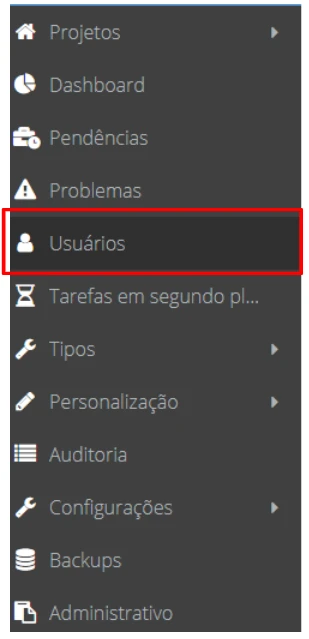
1. Acesse o menu Usuários
No menu lateral, clique em:
Usuários
2. Abra os detalhes do usuário
Selecione o usuário desejado e clique em Detalhes do usuário.

3. Reinicie a autenticação
Na seção Autenticação, clique em Reiniciar.

Na próxima tentativa de acesso, o usuário precisará realizar novamente todo o processo de configuração da autenticação em duas etapas.
Configurando Login Social com Google
Para habilitar o login utilizando contas Google, será necessário criar uma credencial OAuth no Google Cloud.
Em resumo, o processo consiste em:
- Acessar o Google Cloud Console.
- Criar (ou utilizar) um projeto.
- Configurar a Tela de Consentimento OAuth.
- Criar uma credencial do tipo Aplicativo da Web.
- Cadastrar a URL de Callback fornecida pelo OZmap.
- Copiar o Client ID e o Client Secret gerados pelo Google.
- Informar esses dados na configuração do OZmap.
- Testar o login.
Importante
- A URL de Callback deve ser cadastrada exatamente como apresentada pelo OZmap.
- O Client ID e o Client Secret são gerados exclusivamente pelo Google Cloud.
- Caso a URL seja alterada futuramente, ela deverá ser atualizada também no Google Cloud.
Configurando Login Social com Microsoft
Para habilitar o login utilizando contas Microsoft, será necessário registrar um aplicativo no Microsoft Entra ID.
Em resumo, o processo consiste em:
- Acessar o Microsoft Entra Admin Center.
- Registrar um novo aplicativo.
- Informar a URL de Callback fornecida pelo OZmap.
- Copiar o Application (Client) ID.
- Gerar um Client Secret.
- Informar esses dados na configuração do OZmap.
- Testar o login.
Importante
- A URL de Callback deve ser cadastrada exatamente como apresentada pelo OZmap.
- O Client ID corresponde ao Application (Client) ID gerado pelo Microsoft Entra.
- O Client Secret corresponde ao Valor (Value) do segredo criado.
- Caso o segredo expire, será necessário gerar um novo e atualizá-lo no OZmap.
Dicas
- A autenticação em duas etapas aumenta significativamente a segurança do ambiente.
- Recomenda-se utilizar Login Social sempre que a empresa já possuir contas corporativas Google Workspace ou Microsoft 365.
- Caso um usuário troque de dispositivo, basta utilizar a opção Reiniciar autenticação para que ele realize uma nova configuração.